心血を注いで読み進めた何十時間ものプレイ記録が、PCの買い替えやOSのアップデートを機に一瞬で消え去る――。美少女ゲーム(エロゲ)を愛好するPCゲーマーにとって、これほど精神的ダメージの大きいトラブルはありません。Steamなどの主要プラットフォームでクラウドセーブが標準化された2026年現在においても、独自のパッケージ版やDLsite、FANZAといった国内プラットフォームで購入した作品の多くは、開発エンジンごとに全く異なるローカルストレージへセーブデータを保管しています。
「インストールフォルダを開いてもセーブが見当たらない」「新しいPCにフォルダをコピーしたのに最初からになってしまう」といった悲鳴は、SNSやサポート掲示板で後を絶ちません。美少女ゲームのデータ管理は、Windowsのセキュリティ強化やOneDriveの自動同期機能と複雑に絡み合っており、仕組みを正しく把握していなければ簡単に消失トラブルへ直結します。本稿では、見つかりにくい隠しフォルダの特定から失敗しない引き継ぎ手順、万が一の復旧策までを徹底的に解き明かします。
【なぜ見つからない?】エロゲのセーブデータ保存場所を特定する4大パターン
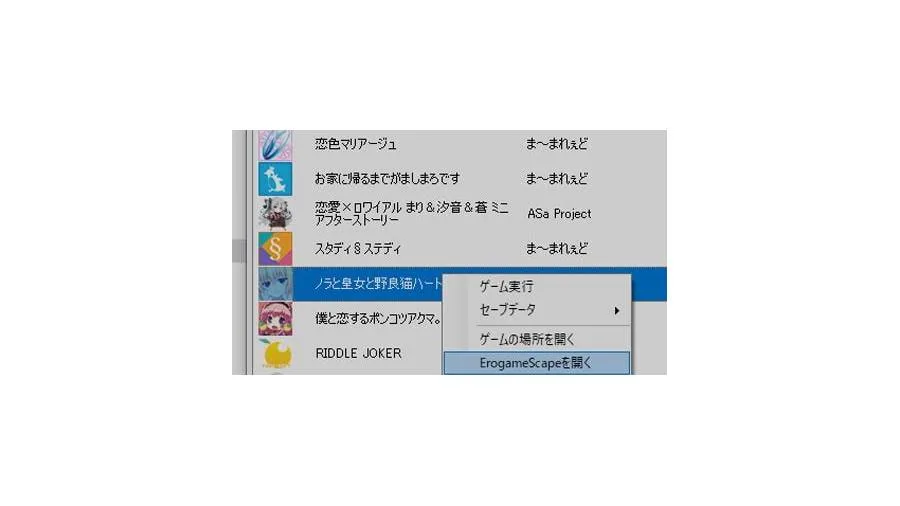
「ゲームのインストール先を開いたのに、実行ファイル(.exe)や画像データしか存在しない」という現象は、エロゲのセーブデータ探索における最大の関門です。かつて主流だったWindows 7以前の時代は、ゲームが置かれたディレクトリ内に「Save」や「savedata」フォルダが生成される仕様が一般的でした。しかし、マイクロソフトがセキュリティ指針を厳格化して以降、システムドライブ直下のプログラムファイル書き込みが制限され、データ保存先は劇的に分散しました。
現在流通しているタイトル、および過去の名作を追うにあたって把握しておくべき保存場所は、大きく分けて以下の4パターンに分類されます。
1. ドキュメント(My Games)領域
最もアクセスしやすい標準的な場所です。「C:\Users\【ユーザー名】\Documents」配下に、メーカー名や作品名のフォルダが作られ、その中にセーブデータが格納されます。近年は「Saved Games」や「My Games」フォルダの中に隔離されるケースも増えています。
2. AppData(隠しフォルダ)領域
探索時に最も見落とされやすいのが「AppData」フォルダです。通常の設定では不可視化されているため、エクスプローラーの「表示」メニューから「隠しファイル」にチェックを入れない限り画面上に現れません。「C:\Users\【ユーザー名】\AppData\Roaming」もしくは「Local」フォルダ内に、メーカー名やタイトル名のフォルダが生成されます。ショートカットコマンドとして、キーボードの「Win + R」を押し、「%appdata%」と入力してEnterを押せば一発でアクセス可能です。
3. ゲームのインストールディレクトリ直下
インディー作品や、比較的古いゲームエンジン(吉里吉里2の初期型など)を採用している場合、依然として「C:\Games\【作品名】\savedata」のように直接インストールフォルダへ書き込まれる設計が残っています。管理者権限を付与していないと書き込みエラーが発生しやすい領域でもあります。
4. Windowsレジストリ(内部データベース)
ファイル形式ではなく、Windowsの構成設定データベースである「レジストリ」に直接進捗フラグを書き込むタイトルが存在します。このタイプはフォルダを探してもファイルが一切見つかりません。「Win + R」から「regedit」を起動し、「HKEY_CURRENT_USER\Software\【メーカー名】」を辿る必要があります。レジストリの誤操作はOS動作に致命的な支障をきたすため、慎重な取り扱いが大切です。
【原因究明】セーブできない・消えた理由とWindows 11特有の落とし穴
「プレイ中にこまめに記録していたはずなのに、翌日起動したらロード画面がグレーアウトしていた」「エラーダイアログが出てセーブ処理を受け付けない」といったトラブルは、作品側のバグよりもOS側のセキュリティ構造に起因する事例が圧倒的です。2024年から2026年にかけてWindows 11のセキュリティパッチが段階的に更新されたことで、古い開発フレームワークとの摩擦が顕著化しています。
発生頻度の高い代表的な原因は以下の通りです。
第一に、管理者権限の不足による書き込みブロックです。「C:\Program Files」配下にゲームをインストールした場合、Windowsの「ユーザーアカウント制御(UAC)」が発動し、ゲームプログラムがセーブファイルを新規作成しようとする挙動を不正アクセスと誤認して遮断します。ゲームの起動アイコンを右クリックし、「管理者として実行」を選択するか、プロパティの「互換性」タブから「管理者としてこのプログラムを実行」に恒久チェックを入れることで解決します。
第二に、Windows 11環境における「OneDrive」の強制同期トラブルです。OSの初期セットアップ時にOneDriveのバックアップを有効化していると、「ドキュメント」フォルダの参照パスがローカルからクラウド同期用の仮想パスへ勝手に変更されます。ゲーム側が想定しているパス(C:\Users\ユーザー名\Documents)と乖離が生じたり、通信同期のズレによってセーブデータが古いファイルで上書き・巻き戻しされる現象が頻発しています。
第三に、Windowsアカウント名に全角文字(漢字・ひらがな)を使用しているケースです。海外製エンジンや古典的ノベルエンジンは、ファイルパスに含まれる2バイト文字を正しく解釈できません。「C:\Users\太郎\AppData...」のようなパスが存在すると、セーブ処理の瞬間にクラッシュするか、無言で保存をスキップします。半角英数字のローカルアカウントを作成してプレイすることが唯一の根本対策です。
【徹底比較】主要ゲームエンジン別の保存形式とデータ移行難易度
美少女ゲームは使用されている開発エンジンによって、データの保存形式もバックアップの難易度も完全に二分されます。主要なエンジンの仕様とリスク特性を以下の比較表にまとめました。
| ゲームエンジン | 主な保存先・形式 | バックアップ難易度 | 編集部の見解・実務上の注意点 |
|---|---|---|---|
| 吉里吉里 (KAG3/Z) | ・AppData\Roaming ・Savedataフォルダ直下 (.dat / .kdt) |
★☆☆☆☆ (極めて容易) |
ファイルコピーのみで復元可能。最も標準的でトラブルが起きにくい。同名フォルダの退避で移行完了する。 |
| SiglusEngine (Key作品など) |
・ドキュメント配下 ・AppData\Roaming (.dat) |
★★☆☆☆ (容易〜標準) |
ユーザーごとにユニークなIDフォルダが生成される場合がある。フォルダ構造を崩さずに丸ごと複製することが鉄則。 |
| Unity製ノベル | ・AppData\LocalLow\【会社名】 ・Windowsレジストリ |
★★★★☆ (やや高難度) |
CG回収率やシステム設定がレジストリに分離保持される傾向が強く、ファイル移動だけでは既読率が引き継げない罠がある。 |
| レジストリ直書き型 (旧世代エンジン等) |
・HKEY_CURRENT_USER\Software (バイナリ値) |
★★★★★ (最高難度・要警戒) |
regeditからキーをエクスポート(.reg)して新PCへ統合する手順が必須。誤って別キーを削除するとOS再起動不能に陥る。 |
| CatSystem2 / BGI | ・インストールフォルダ直下 ・AppData (.dat / .sys) |
★★☆☆☆ (標準) |
システムセーブ(system.dat等)と個別進行セーブが分かれている。システム側を忘れるとCGギャラリーが全滅する。 |
上表が示す通り、ファイル単体の複製で完結する吉里吉里系とは異なり、Unity製や独自エンジンを採用した一部作品では、レジストリにフラグを依存させているケースが見られます。単にファイルを移動させただけでは「CG回想モードが未解放のまま戻らない」という事態に陥るため、エンジンの判別が極めて重要なステップとなります。
【実態検証】利用者の生の声と現場目線で見えたデータ移行のリアル
PCゲーマーコミュニティやSNS上で行き交うセーブトラブルの事例を精査すると、技術的な知識があっても足元をすくわれるリアルな現場の摩擦が浮き彫りになります。
「ゲーミングPCを新調して意気揚々と旧SSDからゲームフォルダを移したのに、立ち上げたらオープニングから始まって呆然とした」「ドキュメントを外付けHDDにコピーしたつもりが、OneDriveが勝手にオンライン専用ファイル化していて中身が0バイトだった」といったトラブル報告は、2025年以降特に急増しています。
特に盲点となりやすいのが、「個別セーブとシステムセーブの分離」です。多くのビジュアルノベルは、各シナリオの分岐点を記録する「個別セーブ(save001.datなど)」と、クリア状況や既読テキスト判定、CG鑑賞モードの解放フラグを司る「システムデータ(global.datやsystem.sysなど)」の2階層構造を採用しています。移行時に個別セーブだけを救出してシステムデータを置き去りにした場合、「進行中の章はロードできるが、選択肢スキップが効かずCGモードも真っ黒」という致命的な不具合を招きます。
また、自作PCユーザーの間で定番の「OSクリーンインストール」を行う際、AppDataフォルダをバックアップから除外してしまい、数年分蓄積されたタイトル数十本分の既読データが物理的に蒸発したという悲劇も頻繁に観測されます。ゲームの退避において、Program Filesのゲーム本体だけを移動させる行為は「外殻だけを運んで中身を捨てる」に等しい愚行といえます。
消えたセーブデータを自力で復元する3段階のレスキュー手順
万が一セーブデータがロード画面から消滅してしまった場合、パニックを起こしてゲームの再インストールや上書き保存を行ってはいけません。以下のレスキュー手順を順に実行することで、生きて残っている内部データをサルベージできる可能性があります。
ステップ1:シャドウコピーと「以前のバージョン」の確認Windowsには、復元ポイント作成時にファイルのバックアップを自動保持する「シャドウコピー」機能が備わっています。セーブデータが存在していたはずのフォルダ(AppData内の対象フォルダやドキュメント)を右クリックし、「プロパティ」>「以前のバージョン」タブを開いてください。過去の日付のフォルダが表示されていれば、データが破損・消失する前の状態へ巻き戻して復元できます。
ステップ2:OneDriveの「ごみ箱」とバージョン履歴の探索OneDriveが同期されている環境では、ローカルの競合によって消えたファイルが「Web上のOneDriveごみ箱」に退避されているケースが多々あります。ブラウザからOneDriveへサインインし、「ごみ箱」フォルダ内を確認してください。また、該当のセーブファイルが存在する場合は右クリックから「バージョン履歴」を選択することで、上書きされる直前の正常なタイムスタンプのデータへロールバックが可能です。
ステップ3:専用復元ソフトによるセクタスキャン完全に削除されてごみ箱にも残っていない場合は、ファイルの痕跡がSSD/HDDのクラスタ領域に残っている間にデータ復元ソフト(RecuvaやEaseUS等)を使用します。注意点として、ゲームをプレイし続けたり新規ソフトをダウンロードすると、セーブデータが存在していたセクタ領域に新規データが上書きされ、復元成功率は指数関数的に低下します。異変に気づいた段階で速やかにディスク書き込みを停止させることが鉄則です。
一般に知られていない盲点と誤解|全開セーブデータ配布の光と影
PCの故障や誤操作でデータを喪失した際、手っ取り早くクリア状態を取り戻す手段として、インターネット上で有志がアップロードしている「全開セーブデータ(CG・回想コンプリート済みデータ)」を検索・導入しようとするユーザーは少なくありません。しかし、この行為には見過ごせないセキュリティリスクと構造的落とし穴が存在します。
最初に、配布元サイトの信頼性です。2025年以降、海賊版配布サイトや非公式アップローダーを媒介として、セーブデータ配布を装った悪質なダウンローダーやランサムウェアを仕込むサイバー攻撃が巧妙化しています。特に「zipを展開してexeを実行すれば自動で全開化される」と謳うツール類は、9割以上が情報窃盗型マルウェア(インフォスティーラー)です。導入する場合は、必ず信頼できるコミュニティ内でテキスト形式のバイナリ(.dat等の純粋なデータファイル)のみを扱い、実行ファイル形式は一切触れてはなりません。
加えて、ゲームエンジン側のバージョン不整合も問題となります。パッチ(修正アプデ)が適用された最新バージョンのゲームに、初期リリースの古い全開セーブを流し込むと、スクリプトの行数ズレやフラグ定義の不整合が起き、特定エンディング手前で強制終了(CTD)する現象が多発します。「人の手を介して作られたデータは、自身の環境で100%動作する保証がない」という冷酷な現実は認識しておくべきです。
【プロの結論】自力移行・救出に向いている人・見送るべき人の境界線エロゲのセーブデータ管理において、徹底的に自力でバックアップ・移行を完結させるべき人と、無理をせず安全策を取るべき人の適性は明確に分かれます。
▼自力での深層移行に向いている人:
- 「%appdata%」やレジストリエディターの起動・検索に心理的抵抗がない。
- ゲームごとに異なるエンジン(吉里吉里、Siglus、Unityなど)を自分で見分けられる。
- 日頃からOSのバックアップを外付けストレージ等へ定期作成している。
▼深追いを避けて再プレイ・安全策をとるべき人:
- レジストリの意味が分からず、ネット上のコマンドを理解せずにコピペしてしまう。
- メーカー非公認の「全開パッチexe」を安易にダウンロードして適用しがちである。
- OneDriveのパス構造を理解しておらず、クラウド同期の解除操作に不安がある。
【えろげ セーブ】に関するよくある質問(FAQ)
Q1:PCを買い替える際、一番確実なセーブデータの引き継ぎ手順は?
A1:まずゲーム本体を新PCへ新規インストール(またはインストーラーから再導入)し、一度だけゲームを起動してタイトル画面で即終了させてください。これにより、新PC側の正しい領域(AppDataやドキュメント)にセーブ受け入れ用のフォルダが自動生成されます。その後、旧PCからバックアップしておいたセーブフォルダの中身を、新しく作られたフォルダへ上書き配置するのが最も失敗の少ない王道手順です。
Q2:セーブしようとすると「書き込みに失敗しました」とエラーが出ます。
A2:大半はアクセス権限の問題です。ゲームの実行ファイル(.exe)を右クリックして「管理者として実行」を試してください。それでも改善しない場合は、ウイルス対策ソフトの「ランサムウェア保護」や「フォルダアクセスの制御」機能が、ゲームによるファイル書き込みを遮断している可能性があります。セキュリティ設定からゲームの実行ファイルを例外(許可リスト)に追加してください。
Q3:Steam版のエロゲならセーブデータ移行の心配はいりませんか?
A3:過信は禁物です。Steamストアの個別ページ右側にある機能一覧に「Steam Cloud」のアイコンが明記されていればクラウド同期されますが、成人向け表現の規制解除パッチ(公式・非公式問わず)を適用している場合、パッチ側のセーブデータがクラウドから弾かれてローカルに隔離されるケースがあります。購入プラットフォームに関わらず、手動での定期退避を推奨します。
Q4:レジストリに保存されているセーブはどうやってバックアップしますか?
A4:「Win + R」キーを押し「regedit」と入力してレジストリエディターを起動します。「HKEY_CURRENT_USER\Software\【メーカー名】\【作品名】」の階層を探し出し、対象フォルダを右クリックして「エクスポート」を選択します。保存された「.reg」ファイルを新PCへコピーし、ダブルクリックして「レジストリに追加しますか?」に「はい」と答えるだけでフラグが引き継がれます。
ノベルゲームや美少女ゲームにおけるセーブデータは、単なる進捗ファイルにとどまらず、プレイヤーが物語とともに過ごした時間と感情の軌跡そのものです。クラウドセーブが全盛となった時代だからこそ、ローカル管理を貫く独自タイトルの仕様を正しく理解し、自衛のノウハウを身につけておく価値は極めて高まっています。
AppDataの可視化、OneDrive同期の競合回避、そして管理者権限の適切な付与――この3点を徹底するだけでも、セーブにまつわる理不尽な消失アクシデントは9割以上未然に防ぐことが可能です。不測のOSクラッシュやハードウェア故障に見舞われる前に、今夜プレイしているその大切な作品のバックアップを、まずは1つ確保しておくことを強くおすすめします。